
Bienvenue sur MenjiApp Welcome to MenjiApp
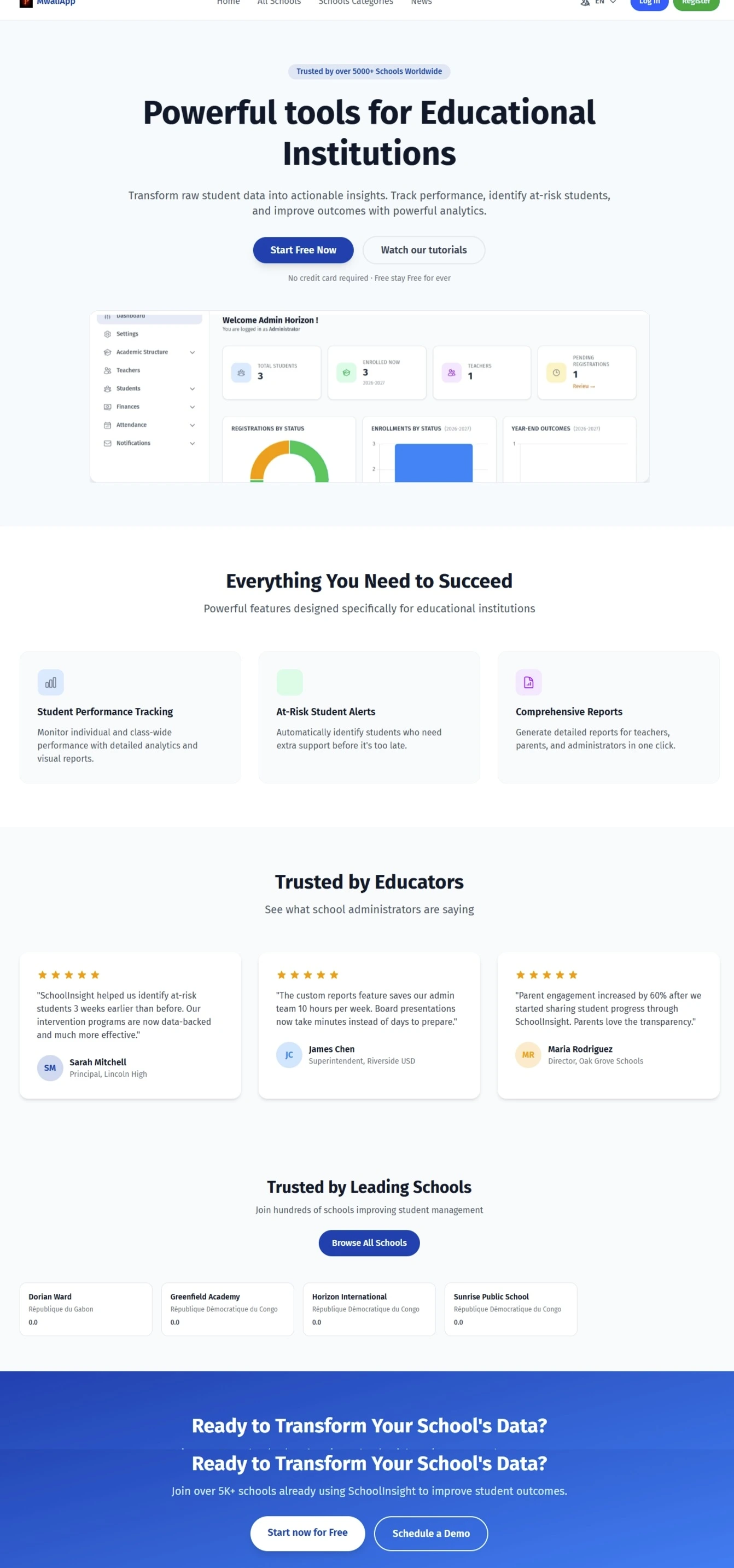
La plateforme de gestion scolaire tout-en-un. Gérez les études, les présences, les finances et les communications — le tout depuis un seul tableau de bord. The all-in-one school management platform. Manage academics, attendance, finances, and communications — all from a single dashboard.
Pour commencer Getting Started
MenjiApp est une plateforme de gestion scolaire multi-établissements conçue pour les écoles de toutes tailles. Elle connecte les administrateurs scolaires, les enseignants, les élèves et les parents dans un système unifié. MenjiApp is a multi-tenant school management platform designed for schools of all sizes. It connects school administrators, teachers, students, and parents in one unified system.
Rôles des utilisateurs User Roles
Plans d'abonnement Subscription Plans
- Paramètres de l'école et structure académiqueSchool settings & academic structure
- Inscriptions et admissions des élèvesStudent registrations & enrollment
- Finances de base (types de frais, structures, frais des élèves)Basic finance (fee types, structures, student fees)
- Présences manuelles et en masseManual & bulk attendance
- NotificationsNotifications
- Tout ce qui est inclus dans Gratuit, plus :Everything in Free, plus:
- matières, enseignants, présence par QR codeSubjects, Teachers, QR attendance
- Factures (génération de PDF)Invoices (PDF generation)
- Rapports avancés de présences et de financesAdvanced attendance & finance reports
- Intégration de passerelle de paiementPayment gateway integration
Inscrire une école Register a School
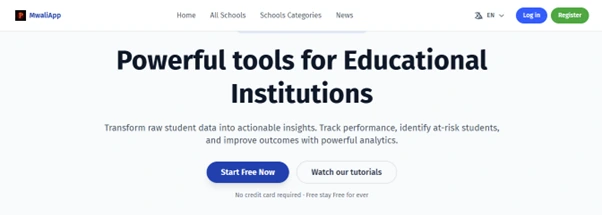
- 1Allez dans le menu de navigation et cliquez sur Inscription.Go to the navigation menu and click Register.
- 2Remplissez le formulaire d'inscription avec les informations de votre école et les identifiants administrateur.Fill in the registration form with your school details and admin credentials.
- 3Soumettez le formulaire. Un e-mail vous sera envoyé pour confirmer votre inscription.Submit the form. An email will be sent to confirm your registration.
- 4Allez dans Connexion et connectez-vous avec les identifiants administrateur que vous avez utilisés lors de l'inscription.Go to Login and sign in with the admin credentials you used during registration.
Important Important
Votre école ne deviendra publique qu'après examen et approbation de votre demande par notre équipe. Le dépôt de documents officiels depuis votre tableau de bord (tels qu'un certificat d'enregistrement ou une lettre gouvernementale) accélérera le processus. Your school will become publicly active only after our team reviews and approves your application. Submitting official documents from your dashboard (such as a registration certificate or government letter) will help speed up the process.
Connexion & Compte Login & Account
- 1Allez dans le menu de navigation et cliquez sur Connexion.Go to the navigation menu and click Login.
- 2Saisissez votre adresse e-mail et votre mot de passe.Enter your email address and password.
- 3Cliquez sur Connexion pour accéder à votre tableau de bord.Click Login to access your dashboard.
Gestion du compte Account Management
- Modifier le profil — Mettez à jour votre nom, votre e-mail et d'autres informations personnelles depuis la page de profil.Edit Profile — Update your name, email, and other personal details from the profile page.
- Changer le mot de passe — Utilisez le formulaire de mise à jour du mot de passe dans vos paramètres de profil.Change Password — Use the password update form in your profile settings.
- Télécharger un avatar — Ajoutez une photo de profil depuis les paramètres de votre compte.Upload Avatar — Add a profile picture from your account settings.
- Supprimer le compte — Demandez la suppression de votre compte depuis votre profil (irréversible).Delete Account — Request account deletion from your profile (irreversible).
Si vous avez oublié votre mot de passe, cliquez sur Mot de passe oublié sur la page de connexion pour recevoir un lien de réinitialisation par e-mail. If you forgot your password, click Forgot Password on the login page to receive a reset link via email.
Parcourir les écoles Browse Schools
Tout le monde peut parcourir les annonces d'écoles publiques sans avoir de compte. Anyone can browse public school listings without an account.
Toutes les écoles All Schools
Allez dans le menu de navigation et cliquez sur Toutes les écoles pour voir la liste complète des établissements inscrits. Go to the navigation menu and click All Schools to view the full list of registered schools.
Recherche & Filtres Search & Filter
- En vedette — Parcourez les écoles en vedette mises en avant sur la page d'accueil.Featured — Browse featured schools highlighted on the homepage.
- Par type — Filtrez par type d'école (Privée, Publique, etc.).By Type — Filter by school type (Private, Public, etc.).
- Par pays — Parcourez les écoles par pays, état ou ville.By Country — Browse schools by country, state, or city.
- Par niveau — Trouvez des écoles offrant des niveaux d'enseignement spécifiques.By Level — Find schools offering specific education levels.
- Par section/option — Affinez par sections académiques ou options de matières.By Section / Option — Refine by academic sections or subject options.
Profil public de l'école School Public Profile
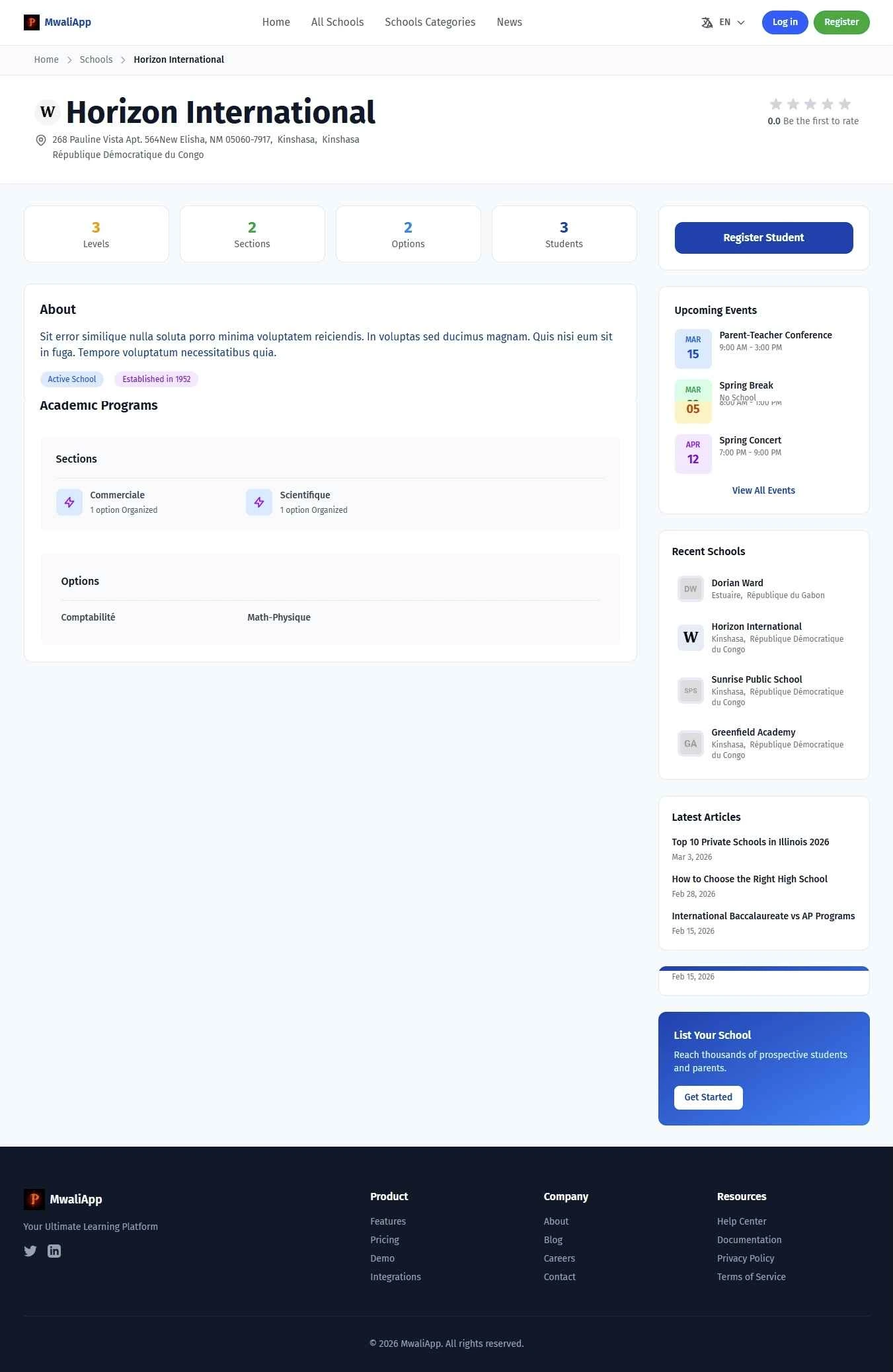
Chaque école dispose d'une page publique à l'adresse /school/{slug} affichant les informations de l'école, sa localisation et une note par étoiles (1 à 5 étoiles). Vous pouvez noter une école directement sur sa page publique.
Each school has a public page at /school/{slug} displaying school information, location, and a star rating (1–5 stars). You can rate a school directly on its public page.
Inscrire un élève Register a Student
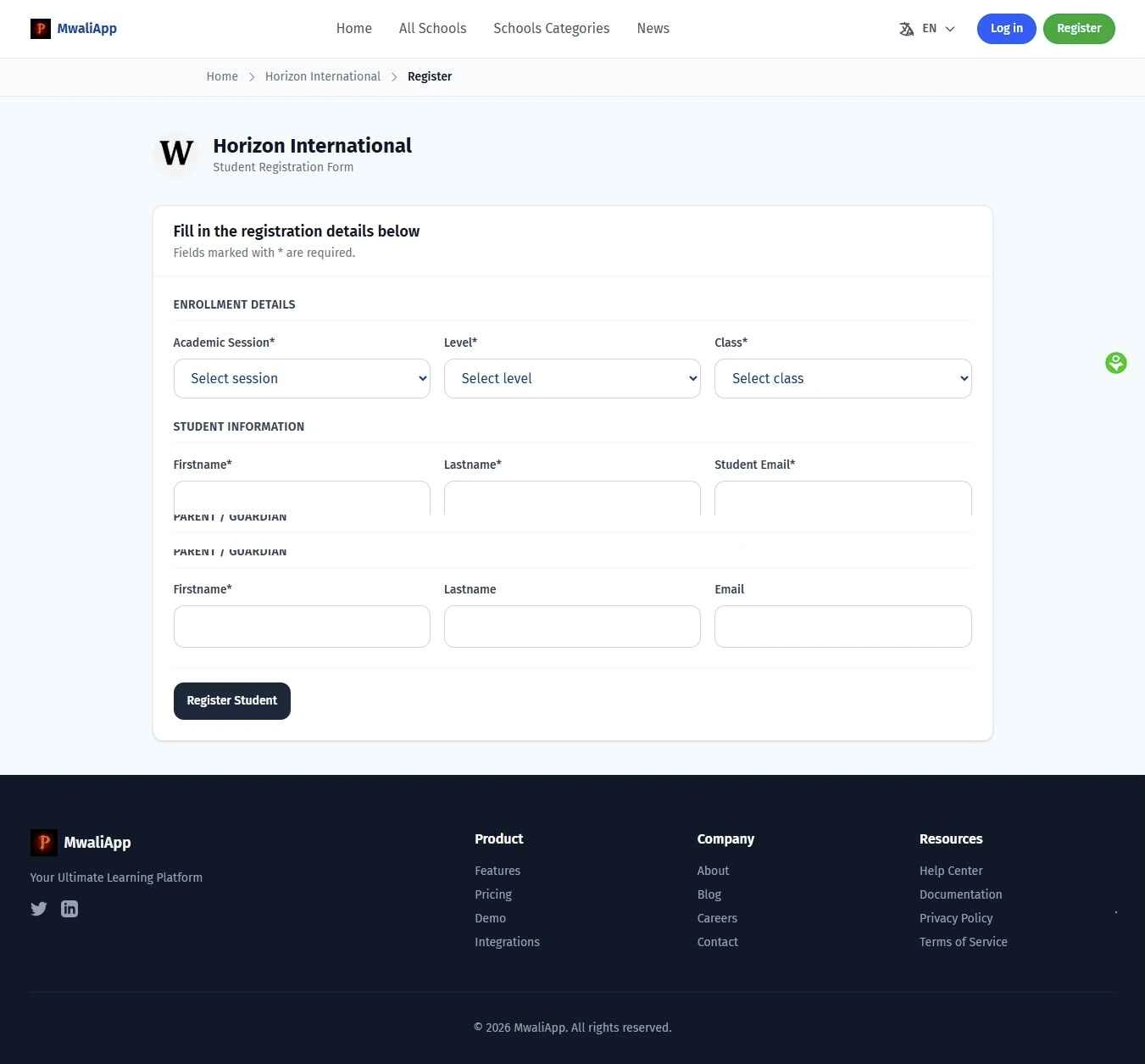
- 1Accédez à la page publique de l'école et cliquez sur Inscrire un élève.Navigate to the school's public page and click Register Student.
- 2Remplissez le formulaire avec les informations de l'élève et du parent ou tuteur.Fill the form with the student's and parent/guardian's information.
- 3Soumettez la demande d'inscription.Submit the registration request.
Suite du processus What Happens Next
-
Dépôt de documents — Un email est envoyé avec un lien sécurisé pour déposer les documents requis (acte de naissance, bulletins scolaires, etc.). Si le lien expire, contactez l'école pour en obtenir un nouveau.Document Upload — An email is sent with a secure link to upload required documents (birth certificate, school certificates, etc.). If the link expires, contact the school for a new one.
-
Si approuvé — Un email est envoyé à l'élève et au parent avec un lien sécurisé pour définir leur mot de passe. Vous pouvez ensuite vous connecter (voir Section 3).If Approved — An email is sent to both the student and parent with a secure link to set their passwords. You can then log in (see Section 3).
-
Si rejeté — Un email est envoyé avec le motif du rejet.If Rejected — An email is sent with the reason for rejection.
Important Important
Le bouton Inscrire un élève n'est visible que si l'école a terminé sa configuration et a défini le statut d'inscription sur « OUVERT ». The Register Student button is only visible if the school has completed its setup and set registration status to "OPEN".
Tableau de bord administrateur Admin Dashboard
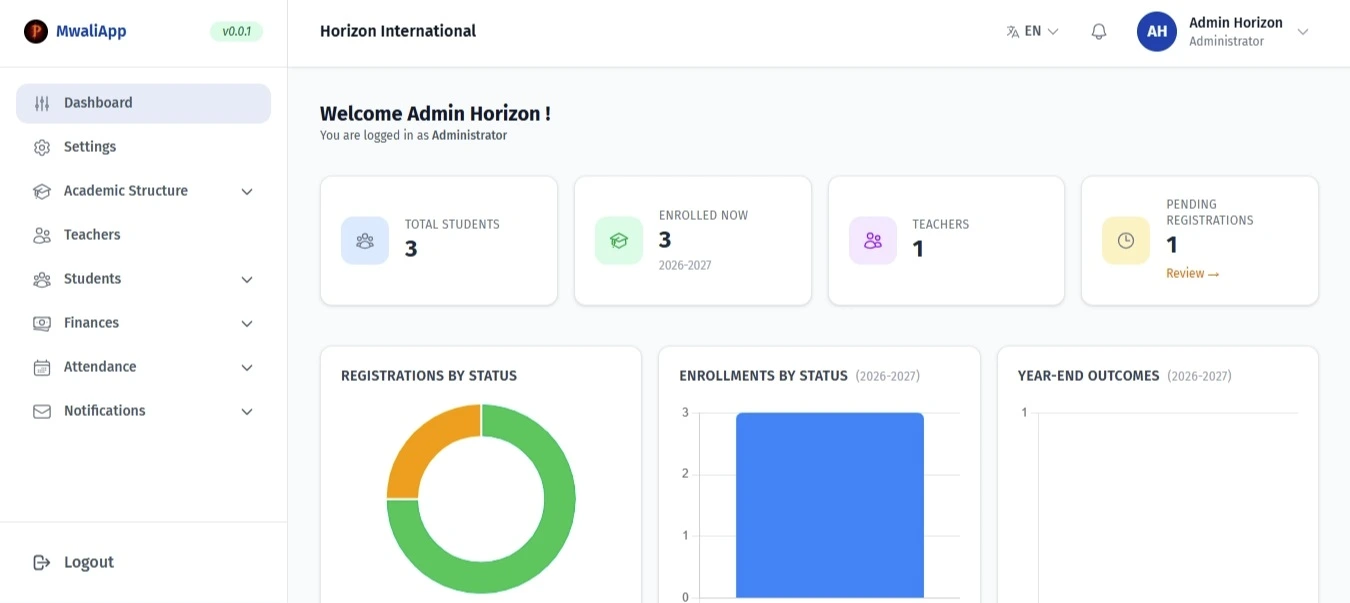
Connectez-vous avec vos identifiants administrateur pour accéder au Tableau de bord de l'école.
Log in with your admin credentials to access the School Admin Dashboard.
Paramètres Settings
- Détails de l'école — Mettez à jour le nom, les coordonnées, l'adresse, la devise, le fuseau horaire et la langue de votre école.
- School Details — Update your school's name, contact info, address, currency, timezone, and locale.
- Logo — Téléchargez le logo de votre école (variantes claire et sombre).
- Logo — Upload your school logo (light and dark variants).
- Documents — Téléchargez des documents officiels (certificat d'enregistrement, agrément) pour accélérer l'approbation.
- Documents — Upload official documents (registration certificate, government letter) to speed up approval.
- Coordonnées bancaires — Définissez les informations du compte bancaire de votre école pour le traitement des paiements.
- Banking Details — Set your school's bank account information for payment processing.
- Passerelle de paiement PawaPay — Activez ou désactivez PawaPay par école, configurez la clé API (chiffrée au repos) et l'environnement (sandbox/live) depuis l'onglet PawaPay.
- PawaPay Payment Gateway — Enable or disable PawaPay per school, configure the API key (encrypted at rest) and environment (sandbox/live) from the PawaPay tab.
- Alertes de présence — Configurez les notifications aux parents en cas d'absence ou de retard d'un élève.
- Attendance Alerts — Configure notifications to parents when a student is absent or arrives late.
Assistant de configuration School Setup Wizard
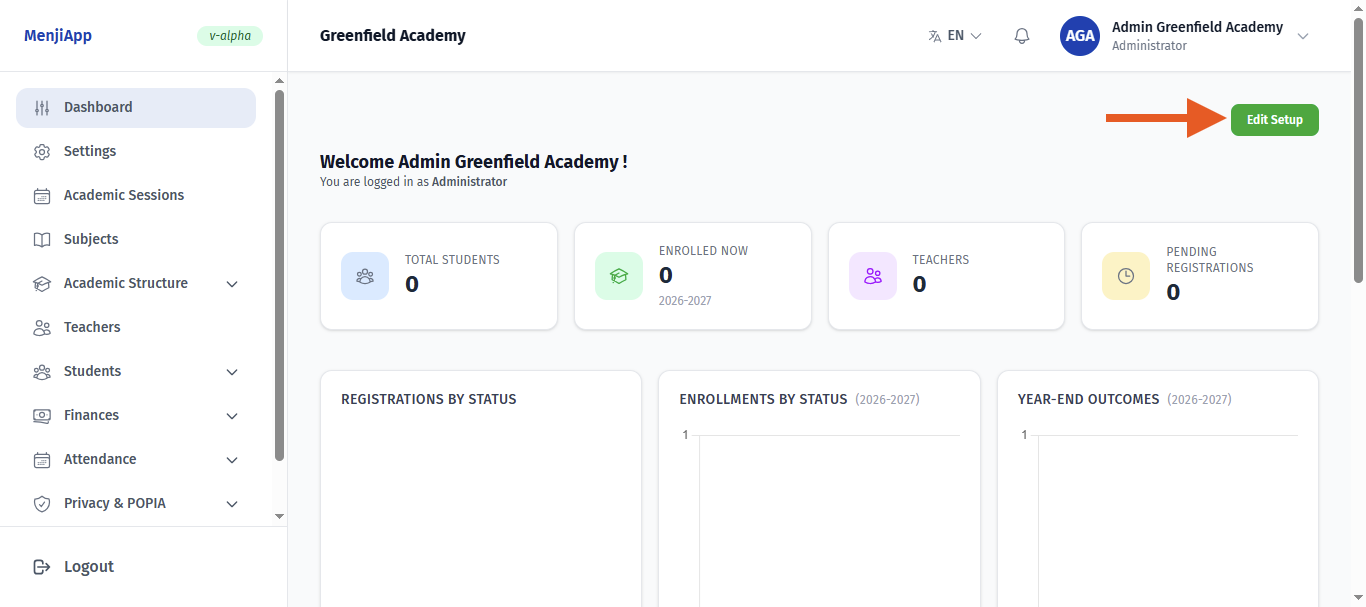
Après votre première connexion en tant qu'administrateur d'école, un bouton dans la barre de navigation vous permet d'accéder à l'assistant de configuration. Le libellé du bouton change selon l'état : After your first login as a school administrator, a button in the navigation bar lets you access the setup wizard. The button label changes based on the setup state:
- Configuration académique — Aucune configuration n'a encore été effectuée (nouvelle école). Academic setup — No setup has been started yet (new school).
- Continuer la configuration (étape N) — La configuration a été commencée mais pas encore finalisée. Continue setup (step N) — Setup has been started but not yet finalized.
- Modifier la configuration — La configuration est terminée mais peut être modifiée. Edit setup — Setup is complete but can be edited if needed.
Cliquez sur le bouton pour lancer l'assistant de configuration en 7 étapes qui vous guide dans la mise en place de la structure académique de votre école. Click the button to launch the 7-step setup wizard that guides you through configuring your school's academic structure.
Étapes de l'assistant Wizard Steps
- 1
Niveaux — Sélectionnez les niveaux éducatifs parmi la liste prédéfinie. Cochez les niveaux pertinents pour votre école. Levels — Select educational levels from the predefined list. Check the levels relevant to your school.
- 2
Sections — Créez des sections ou filières au sein de chaque niveau (ex. : Section A, Section B). Cette étape est facultative. Sections — Create sections or streams within each level (e.g., Section A, Section B). This step is optional.
- 3
Options — Ajoutez des spécialisations ou options de matières au sein de chaque section (ex. : Sciences, Lettres). Cette étape est facultative. Options — Add subject specializations or options within each section (e.g., Sciences, Humanities). This step is optional.
- 4
Classes — Créez les groupes d'enseignement (classes) avec des menus déroulants en cascade pour le niveau, la section et l'option. Classes — Create teaching groups (classes) with cascading dropdowns for level, section, and option.
- 5
Salles de classe — Attribuez des salles et des capacités à chaque classe. Cette étape est facultative. Classrooms — Assign rooms and capacities to each class. This step is optional.
- 6
Matières — Créez les matières enseignées par niveau (nom + code). Cette étape est facultative. Subjects — Create subjects taught per level (name + code). This step is optional.
- 7
Assigner les matières — Cochez les matières enseignées dans chaque classe. La configuration est automatiquement finalisée après cette étape. Assign Subjects — Check which subjects are taught in each class. The setup is automatically finalized after this step.
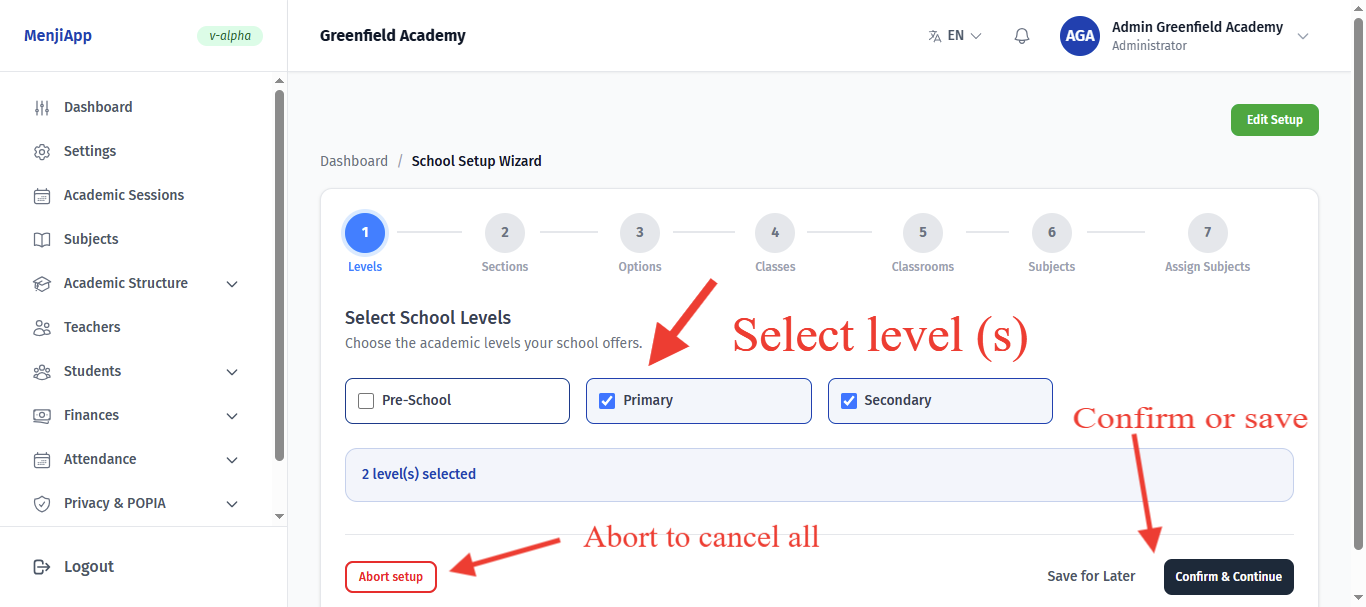
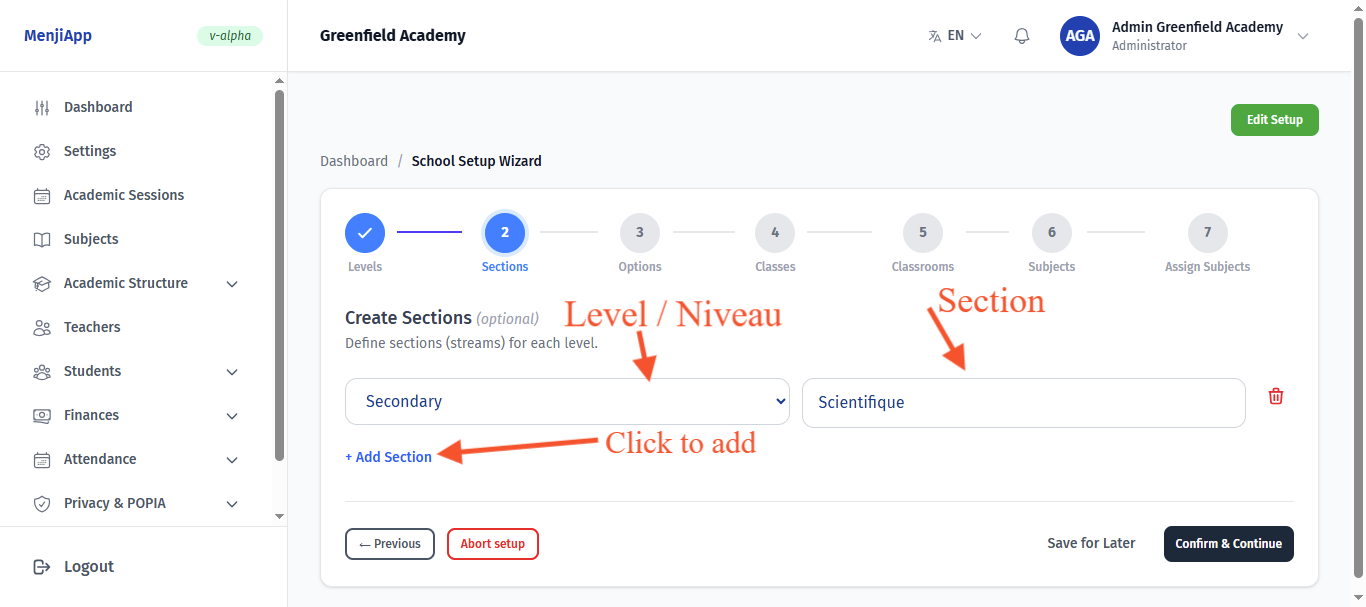
Pour les étapes restantes (Options, Classes, Salles de classe, Matières, Assignation des matières), suivez simplement le formulaire à chaque étape. Vous pouvez à tout moment : For the remaining steps (Options, Classes, Classrooms, Subjects, Assign Subjects), simply follow the form at each step. You can at any time:
- Sauvegarder pour plus tard — Enregistrez votre progression et revenez plus tard. L'assistant reprendra à l'étape où vous vous êtes arrêté. Save for Later — Save your progress and come back later. The wizard will resume at the step you left off.
- Abandonner — Annulez complètement la configuration. Les données déjà sauvegardées restent dans le système. Abort — Cancel the setup entirely. Any data already saved remains in the system.
Configuration modifiable Editable Setup
Une fois la configuration finalisée, vous pouvez toujours la modifier en cliquant sur le bouton Modifier la configuration dans la barre de navigation. Cela rouvre l'assistant pour apporter des modifications. Once the setup is finalized, you can still edit it by clicking the Edit Setup button in the navigation bar. This reopens the wizard to make changes.
8. Structure académique 8. Academic Structure
Mettez en place la hiérarchie académique de votre école dans cet ordre :
Set up your school's academic hierarchy in this order:
- 1
Niveaux — Sélectionnez dans la liste des niveaux éducatifs prédéfinis. Les libellés peuvent être personnalisés selon les conventions de nommage de votre école. Levels — Select from the list of predefined educational levels. Labels can be customized based on your school's naming conventions.
- 2
Sessions académiques — Créez des années académiques. Une seule session peut être marquée comme courante à la fois. Dans chaque session, vous pouvez définir des Trimestres et Sous-périodes avec des dates de début et de fin. Academic Sessions — Create academic years. Only one session can be marked as current at a time. Within each session, you can define Terms and Subterms with start/end dates.
- 3
Sections — Ajoutez des sections académiques au sein d'un niveau le cas échéant (ex. : Section A, Section B). Sections — Add academic sections within a level if applicable (e.g., Section A, Section B).
- 4
Options — Ajoutez des options de matières au sein d'une section si nécessaire (ex. : Sciences, Lettres). Options — Add subject options within a section if needed (e.g., Sciences, Humanities).
- 5
Matières — Créez des matières rattachées à des niveaux spécifiques. Les matières peuvent avoir des fichiers joints, des codes et des classifications par type. Subjects — Create subjects that belong to specific levels. Subjects can have file attachments, codes, and type classifications.
- 6
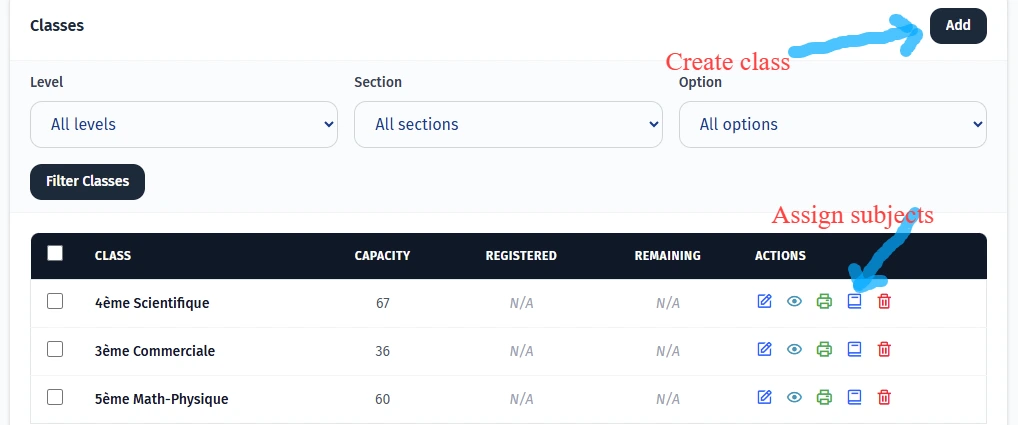
Classes — Créez des classes basées sur la hiérarchie ci-dessus. La convention de nommage des classes dépend de votre configuration : Classes — Create classes based on the hierarchy above. The class naming convention depends on your setup:
- Si une Option est définie :
Nom + Option(ex. : 6ème Biochimie) - If Option is set:
Name + Option(e.g., 6ème Biochimie) - Si une Section est définie (sans option) :
Nom + Section(ex. : 3ème Scientifique A) - If Section is set (no option):
Name + Section(e.g., 3ème Scientifique A) - Si aucun des deux :
Nom + Niveau(ex. : 2ème Primaire) - If neither:
Name + Level(e.g., 2ème Primaire)
- Si une Option est définie :
- 7
Assigner les matières aux classes — Sélectionnez les matières enseignées dans chaque classe. Assign Subjects to Classes — Select which subjects are taught in each class.
Gestion des salles de classe Classroom Management
Les salles de classe sont optionnelles. Si vous ne souhaitez pas subdiviser vos classes, laissez simplement la gestion des salles vide — vous pouvez utiliser les classes directement. Si besoin, chaque classe peut être divisée en plusieurs salles de classe (ex. : 6ème A, 6ème B) avec une capacité définie. Cela vous permet de répartir les élèves d'une même classe en groupes plus petits.
Classrooms are optional. If you don't need to subdivide your classes, simply leave the classroom management empty — you can use classes directly. If needed, each class can be divided into multiple classrooms (e.g., 6A, 6B) with a defined capacity. This allows you to spread students across smaller groups within the same class.
-
Créer des salles de classe — Depuis la page de détail d'une classe, créez des salles avec un nom et une capacité maximale (obligatoire). Create Classrooms — From a class detail page, create classrooms with a name and maximum capacity (required).
-
Affecter des élèves — Répartissez les élèves non affectés dans les salles de classe depuis la page des salles. La capacité restante est indiquée pour chaque salle. Les élèves peuvent être déplacés ou retirés d'une salle. Dispatch Students — Assign undispatched students to classrooms from the classrooms page. Remaining capacity is shown for each room. Students can be moved or removed from a room.
-
Liste des élèves — Consultez la liste complète des élèves d'une classe. Imprimez la liste au format PDF pour usage hors ligne. Student Roster — View the full list of enrolled students in a class. Print the list as a PDF for offline use.
-
Filtres et recherche — Filtrez les classes par niveau, section ou option. La table des classes affiche le nombre de salles, la capacité totale et les effectifs inscrits. Filters & Search — Filter classes by level, section, or option. The class table shows classroom count, total capacity, and enrolled students.
9. Gestion des enseignants 9. Teacher Management
Ajoutez des enseignants à votre école et assignez-leur des matières. Cette fonctionnalité est disponible sur le plan Payant.
Add teachers to your school and assign them to subjects. This feature is available on the Paid plan.
- 1Allez dans Enseignants dans la barre latérale d'administration.Go to Teachers in the admin sidebar.
- 2Cliquez sur Ajouter un enseignant et remplissez ses informations.Click Add Teacher and fill in their details.
- 3Assignez une ou plusieurs matières à l'enseignant.Assign one or more subjects to the teacher.
Assignation automatique Auto-assignment
L'assignation de matières attribue automatiquement l'enseignant à toutes les classes où ces matières sont enseignées. Vous pouvez aussi assigner directement des enseignants à des classes spécifiques. Subject assignment automatically assigns the teacher to all classes where those subjects are taught. You can also assign teachers directly to specific classes.
10. Gestion des élèves 10. Student Management
Inscriptions Registrations
Consultez tous les élèves qui se sont inscrits (approuvés, en attente et rejetés). Depuis cette page, vous pouvez :
View all students who have registered (approved, pending, and rejected). From this page you can:
- Consulter les détails de l'élève et les documents déposés
- View student details and uploaded documents
- Modifier les informations d'inscription
- Edit registration information
- Approuver — Crée un compte élève et déclenche l'envoi de l'email de définition de mot de passe
- Approve — Creates a student account and triggers the password-setup email
- Rejeter — Envoie un email de rejet avec le motif
- Reject — Sends a rejection email with the reason
- Supprimer — Supprime le dossier d'inscription
- Delete — Remove the registration record
- Renvoyer le lien de dépôt — Envoyez un nouveau lien de dépôt de documents si le précédent a expiré
- Resend Upload Link — Send a new document upload link if the previous one expired
Élèves inscrits Enrolled Students
Tous les élèves approuvés sont listés ici. Actions disponibles :
All approved students are listed here. Actions available:
- Consulter le dossier complet de l'élève (toutes années confondues)
- View full student record (including all years)
- Modifier les informations de l'élève
- Edit student details
- Code QR — Générer ou révoquer le code QR de l'élève pour le scan de présence
- QR Code — Generate or revoke the student's QR code for attendance scanning
- Documents — Télécharger, prévisualiser, télécharger ou supprimer les documents de l'élève
- Documents — Upload, preview, download, or remove student documents
- Imprimer le dossier de l'élève
- Print student record
- Supprimer — Retirer l'élève de l'école
- Delete — Remove the student from the school
Clôture d'année Year-End Enrollment
Mettez à jour le statut d'inscription des élèves en fin d'année académique :
Update student enrollment status at the end of the academic year:
- Promu — Passer à la classe supérieure
- Promoted — Move to the next class
- Redoublant — Rester dans la même classe
- Repeated — Stay in the same class
- Exclu, Diplômé ou Transféré
- Expelled, Graduated, or Transferred
Note Note
Un compte parent/tuteur peut être lié à plusieurs élèves (fratrie). Le parent verra tous les enfants liés dans son tableau de bord. A parent/guardian account can be linked to multiple students (siblings). The parent will see all linked children in their dashboard.
11. Système de présence 11. Attendance System
Méthodes d'enregistrement Recording Methods
Enregistrer la présence de chaque élève individuellement.Record attendance per student individually.
Sélectionner une classe, une date et un statut pour tous les élèves à la fois.Select a class, date, and status for all students at once.
Les élèves scannent leurs codes QR à l'arrivée (plan Payant).Students scan their QR codes at check-in (Paid plan).
Paramètres (plan Payant) Settings (Paid Plan)
Configurez les heures d'arrivée, les seuils de retard, les heures de fermeture, les périodes de grâce et les règles de fermeture automatique. Vous pouvez également définir les jours de week-end et respecter les jours fériés de l'école.Configure check-in times, late thresholds, window closing times, grace periods, and auto-close rules. You can also set weekend days and respect school holidays.
Jours fériés Holidays
Gérez les jours fériés de l'école (date, nom, type). La présence n'est pas attendue les jours fériés.Manage school holidays (date, name, type). Attendance is not expected on holidays.
Rapports Reports
- Mensuel par classe — Plan GratuitMonthly by Class — Free plan
- Mensuel par élève — Plan PayantMonthly by Student — Paid plan
- Imprimer les rapports — Impressions de présence par classe et par élèvePrint Reports — Class and student attendance printouts
12. Module financier 12. Finance Module
Types de frais Fee Types
Créez des catégories de frais comme Frais de scolarité, Transport, Bibliothèque, etc. Les types de frais peuvent être activés/désactivés.Create fee categories such as Tuition, Transport, Library, etc. Fee types can be toggled active/inactive.
Structures de frais Fee Structures
Définissez les montants des frais par type de frais, classe et session académique. Fixez les dates d'échéance et la fréquence de récurrence.Set fee amounts per fee type, class, and academic session. Define due dates and recurring frequency.
Frais des élèves Student Fees
Assignez des structures de frais à des élèves individuels. Suivez le montant total, les réductions appliquées, le montant payé et le solde restant. Statuts :Assign fee structures to individual students. Track total amount, discounts applied, amount paid, and remaining balance. Statuses: En attentePendingPartielPartialPayéPaidEn retardOverdue
RéductionsDiscounts
Appliquez des réductions par frais (pourcentage ou montant fixe) ou des réductions persistantes au niveau de l'élève. Application groupée prise en charge.Apply per-fee discounts (percentage or fixed amount) or student-level persistent discounts. Bulk discount application supported.
Catégories de dépensesExpense Categories
Organisez les dépenses de l'école (Salaires, Matériel pédagogique, etc.).Organize school expenses (Salaries, Study Materials, etc.).
DépensesExpenses
Enregistrez les sorties d'argent par catégorie de dépenses. Téléchargez des justificatifs.Record outgoing money against expense categories. Upload receipt documents.
SubventionsSubsidies
Enregistrez les subventions reçues (gouvernementales ou autres) avec des pièces jointes.Record subsidies received (government or other sources) with file attachments.
Factures (plan Payant) Invoices (Paid Plan)
Générez des factures PDF par frais d'élève. Régénérez, téléchargez et envoyez les factures par email aux élèves/parents. Suivi du statut :Generate PDF invoices per student fee. Regenerate, download, and email invoices to students/parents. Invoice status tracking: ÉmiseIssued → EnvoyéeSent → PayéePaid
Rapports Reports
- Rapport récapitulatif — Aperçu de tous les revenus et dépenses. Export PDF disponible.Summary Report — Overview of all income and expenses. PDF export available.
- Frais impayés — Liste des soldes de frais non payés.Outstanding Fees — List of unpaid fee balances.
- Frais en retard — Éléments de frais en souffrance.Overdue Fees — Past-due fee items.
- Rapport de dépenses — Ventilation des fonds sortants.Expenses Report — Breakdown of outgoing funds.
- Rapport mensuel — Aperçu financier mois par mois.Monthly Report — Month-by-month financial snapshot.
13. Notifications 13. Notifications
Envoyer des notifications (Admin / Enseignant) Sending Notifications (Admin / Teacher)
Composez et envoyez des notifications à des publics spécifiques :Compose and send notifications to specific audiences:
- Tous les parents, tous les élèves ou tous les enseignantsAll parents, all students, or all teachers
- Classe ou niveau spécifiqueSpecific class or level
- Destinataires individuelsIndividual recipients
Recevoir des notifications Receiving Notifications
Les élèves et les parents reçoivent des notifications. Chaque utilisateur peut configurer ses préférences de notification (email activé/désactivé, dans l'application activé/désactivé) depuis sa page Paramètres.Students and parents receive notifications. Each user can configure their notification preferences (email on/off, in-app on/off) from their Settings page.
Historique History
Consultez l'historique des notifications envoyées avec suivi de livraison. Les administrateurs peuvent supprimer des notifications individuelles ou toutes les notifications.View sent notification history with delivery tracking. Admins can delete individual or all notifications.
14. Portail enseignant 14. Teacher Portal
-
Tableau de bord — Aperçu spécifique à l'enseignant des classes et de l'emploi du temps.Dashboard — Teacher-specific overview of classes and schedule.
-
Présence — Enregistrez la présence (manuelle ou avec scanner QR sur le plan payant), consultez tous les relevés et fermez les sessions de présence.Attendance — Record attendance (manual or with QR scanner on paid plan), view all records, and close attendance sessions.
-
Notifications — Envoyez des notifications aux parents et consultez l'historique des notifications.Notifications — Send notifications to parents and view notification history.
15. Portail étudiant 15. Student Portal
-
Tableau de bord — Aperçu personnel des présences, des frais et des notifications.Dashboard — Personal overview of attendance, fees, and notifications.
-
Mes présences — Consultez vos relevés de présence. Téléchargez des justificatifs d'absence justifiée.My Attendance — View your attendance records. Upload excused absence proof documents.
-
Mon code QR — Consultez et téléchargez votre code QR personnel pour le scan de présence (plan Payant).My QR Code — View and download your personal QR code for attendance scanning (Paid plan).
-
Finances — Consultez vos frais (liste et individuel), payez en ligne, téléchargez un justificatif de paiement, téléchargez les factures (plan Payant) et effectuez des paiements groupés.Finance — View your fee details (list and individual), pay fees online, upload payment proof, download invoices (Paid plan), and make bulk payments.
-
Documents — Téléchargez et gérez vos propres documents.Documents — Upload and manage your own documents.
-
Notifications — Recevez les notifications de l'école et gérez vos préférences.Notifications — Receive school notifications and manage your notification preferences.
16. Portail parent 16. Parent Portal
-
Tableau de bord — Aperçu de tous vos enfants liés avec accès rapide à leurs présences et frais.Dashboard — Overview of all your linked children with quick access to their attendance and fees.
-
Enfants — Consultez les relevés de présence de chaque enfant, les justificatifs d'absence, le code QR (plan Payant) et les documents.Children — View each child's attendance records, excused absence proofs, QR code (Paid plan), and documents.
-
Finances — Consultez tous les frais de vos enfants au même endroit. Payez en ligne (simple ou groupé), téléchargez un justificatif de paiement (simple ou groupé) et téléchargez les factures (plan Payant).Finance — View all your children's fees in one place. Pay fees online (single or bulk), upload payment proof (single or bulk), and download invoices (Paid plan).
-
Notifications — Recevez les notifications de l'école et gérez vos préférences.Notifications — Receive school notifications and manage your preferences.
17. Paiements & Justificatifs 17. Payments & Proofs
Méthodes de paiement Payment Methods
MenjiApp prend en charge les méthodes de paiement suivantes :MenjiApp supports the following payment methods:
Paiements individuels Single Payments
Les élèves et les parents peuvent payer des frais individuellement via la page de détail des frais.Students and parents can pay individual fees via the fee detail page.
- PawaPay — Redirige vers la page de paiement sécurisée PawaPay. Le paiement est enregistré automatiquement.PawaPay — Redirects to the PawaPay secure payment page. Payment is recorded automatically on completion.
- Autres méthodes — Téléchargez un justificatif de paiement (reçu, capture d'écran, etc.). Un administrateur examine et approuve le justificatif.Other Methods — Upload a payment proof document (receipt, screenshot, etc.). An admin reviews and approves the proof.
Paiements groupés Bulk Payments
Payez plusieurs frais à la fois depuis la page d'index des finances. Le montant total est réparti proportionnellement entre tous les frais sélectionnés.Pay multiple fees at once from the finance index page. The total amount is distributed proportionally across all selected fees.
- PawaPay (Groupé) — Un seul paiement par passerelle couvre tous les frais impayés.PawaPay (Bulk) — One gateway payment covers all outstanding fees.
- Autres méthodes (Groupé) — Téléchargez un seul justificatif couvrant tous les frais. L'administrateur l'examine et l'approuve.Other Methods (Bulk) — Upload a single proof document covering all fees. The admin reviews and approves it.
Processus de dépôt de justificatif Proof Upload Workflow
- 1L'élève ou le parent télécharge un justificatif (JPG, PNG ou PDF, max 5 Mo).Student or parent uploads a proof document (JPG, PNG, or PDF, max 5MB).
- 2Le statut affiche « Justificatif en attente d'approbation » sur la page des finances.The status shows "Proof Pending Approval" on the finance page.
- 3L'administrateur examine le justificatif et soit l'approuve soit le rejette.The admin reviews the proof and either approves or rejects it.
- 4Une fois approuvé, le paiement est enregistré. Le statut passe à « Payé » lorsque le solde atteint zéro.On approval, the fee payment is recorded. The status updates to "Paid" when the balance reaches zero.
Notifications Notifications
Les administrateurs reçoivent une notification lorsqu'un nouveau justificatif est téléchargé. Les élèves/parents sont notifiés lorsqu'un justificatif est approuvé ou rejeté. Admins receive a notification when a new proof is uploaded. Students/parents are notified when a proof is approved or rejected.
Configuration PawaPay par école Per-School PawaPay Configuration
PawaPay (passerelle Mobile Money) est configurable indépendamment pour chaque école. Rendez-vous dans Paramètres → PawaPay depuis le tableau de bord administrateur pour :
PawaPay (Mobile Money gateway) is configurable independently for each school. Go to Settings → PawaPay from the admin dashboard to:
- Activer ou désactiver PawaPay pour votre école
- Enable or disable PawaPay for your school
- Définir la clé API fournie par PawaPay (stockée chiffrée dans la base de données, jamais exposée dans l'API)
- Set the API key provided by PawaPay (stored encrypted in the database, never exposed via API)
- Choisir l'environnement :
sandboxpour les tests oulivepour la production - Choose the environment:
sandboxfor testing orlivefor production
Si aucune configuration école n'est définie, le système utilise les clés des paramètres système ou du fichier de configuration. Lorsque PawaPay est désactivé, il n'apparaît pas dans les méthodes de paiement disponibles.
If no school-specific configuration is set, the system falls back to system settings or config file keys. When PawaPay is disabled, it is hidden from the available payment methods.